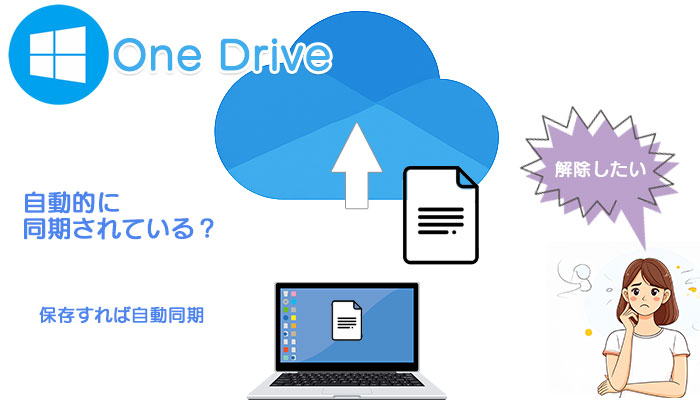
Windows 11 では、初期設定の段階で OneDrive が自動同期されるようになっています。便利な反面、知らないうちに容量がいっぱいになったり、PCの動作が重くなったりして困る人も多いはずです。
初心者の方にもわかりやすく OneDriveの自動同期を解除する4つの方法を紹介します。目的に合わせて選べるので、自分に合った方法でPCをすっきり管理しましょう。
1.自動起動を停止する(常時同期を防ぎたいとき)
Windows起動時に自動的にOneDriveが立ち上がらないように設定する。
PCは軽くなるが、アプリを開けばいつでも利用可能。
スタートアップからオフにする(推奨)
1. タスクバー(スタート)を右クリック → タスクマネージャーを開く
2. 左メニューから [スタートアップアプリ]を選択
3. アプリ一覧にある Microsoft OneDriveをクリック
4. 右上にある [無効化]を選択
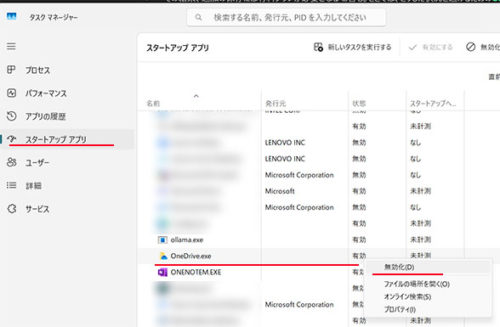
→次回からWindows起動時に自動で立ち上がらなくなります。
2.同期フォルダーを選択解除する(容量を節約したいとき)
デスクトップやドキュメント、ピクチャの中で「これは同期したい」「これはPCだけで管理したい」と分けて設定する方法です。容量節約にも効果的です。
1. OneDriveアイコンを右クリック → 「設定」
2. [アカウント]タブ → フォルダーの選択をクリック
3. 同期したくないフォルダー(例:ドキュメント、ピクチャ)を外す
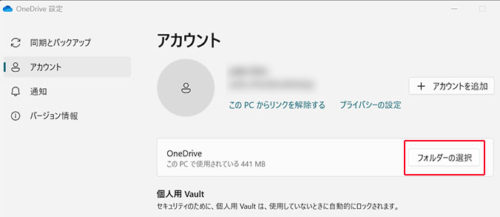
→ 不要なフォルダーはクラウドと同期されなくなります。
注意:PC にとって重要な特定のフォルダーをオフにすることはできません。
3.OneDriveアカウントのリンクを解除する(クラウドを切りたいとき)
アカウントのリンクを解除すると、同期が完全に止まります。ただし、再度ログインすればすぐに復活できるので「一時的にクラウドを切りたい」ときに使えます。PC内のファイルは残るので安心です。
1. OneDriveアイコンを右クリック → 「設定」
2. [アカウント]タブ → このPCのリンク解除を選択
3. サインアウトで完全にPCとの同期が切断される
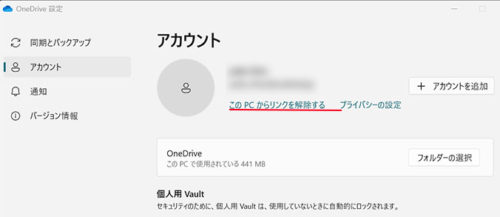
→ PCとクラウドの接続を完全に切る方法です。再び利用したい場合は再ログインで復帰できます。
4.OneDriveアプリをアンインストールする(完全に使わない場合)
まったく使う予定がない人はアプリを削除してしまう方法もあります。完全にPCからOneDriveを外したい場合に向いています。
1. スタート → 設定 → アプリ → アプリと機能
2. 「Microsoft OneDrive」を探してアンインストール
→ 完全に使わない場合におすすめの方法です。(再インストールも可能)
5.まとめ
- 「少しだけ調整したい」なら フォルダー選択や自動起動停止
- 「しばらく使わない」なら アカウント解除
- 「完全に不要」なら アンインストール
YouTubeショート動画「One Driveの自動同期を解除する3つの方法!」
サクッとまとめてみました。
OneDrive困りごとQ&Aをチェック!←次回公開予定

目的に合わせて使ってみましょう!


当サイトはアフィリエイト広告を使用しています。
【Amazon.co.jp 限定】できるWindows 11 2026年 改訂5版 Copilot対応
(特典:ショートカットキー&Copilotで役立つプロンプト集 データ配信)
Windows 11の基本操作から、Copilotの使い方まで丁寧に解説された一冊です。




タグ