
2027年1月、Gmailは他社メールを扱う機能を終了します。

え——-!
「2026年1月にPOP受信が終了する」と聞いて、設定を見直した人もいるかもしれません。実は、2026年1月は「終了」ではなく「新規設定の受付終了」の時期でした。
- 2026年第1四半期以降:POP受信・Gmailifyは新規設定ができなくなりました(すでに設定済みの人は、そのまま使えます)
- 2027年1月:POP受信・Gmailify・「送信元」機能が完全終了します
以前の情報から「送信元」機能が加わった点が大きな変更です。プロバイダメールや独自ドメインのメールをGmailでまとめて使っている人は、受信も送信も影響を受ける可能性があります。
この記事では、何が使えなくなるのか、誰が影響を受けるのか、今のうちにやる対策を初心者向けにまとめます。
※2026年8月のGoogleの発表を受けて、記事を更新しています。
※本記事はプロモーション(Amazonアソシエイトの広告)を含みます。
Amazonのアソシエイトとして、当サイトは適格販売により収入を得ています。
1.何が使えなくなるのか?
2027年1月に終了するのは、次の3つ
- POP受信:他社メールをGmailに取り込む機能
- 「送信元」機能:Gmailから、他社のアドレスで送信する機能
- Gmailify:他社メールにGmailの迷惑メール対策などを使える機能
ポイントはこちら
- すでにGmailに取り込んだ過去のメールは消えません
- @gmail.com のメールは、今まで通り使えます
- Google Workspace(有料)の「送信元」機能は影響を受けません
「Gmailが使えなくなる」わけではなく、「Gmailの中で他社メールを扱う機能」が終わるということです。
※POP受信とGmailifyは、2026年第1四半期から新規の設定ができなくなっています。既存の設定は2027年1月まで使えます。
例)@yahoo.co.jp、@●●.jp などGmailで受信している
2.どんな人が影響を受ける?受けない?
①影響を受ける人
- 他社メールをPOP設定でGmailに受信している人
- Gmailの「送信元」で、他社のアドレスを使って送信している人
- 仕事用や問い合わせ用のメールを、Gmailに集約している人
Gmailアプリの場合、POP設定からIMAPへ切り替えればOK
②影響をほぼ受けない人
- Gmailアドレスだけを使っている人
- 他社メールを、各サービスのWebメールや専用アプリで見ている人
- すでに「自動転送」を使っている人(受信の場合)
③自分が当てはまるか確認する方法
- PCでGmailを開く
- 右上の歯車 → 「すべての設定を表示」
- 「アカウントとインポート」タブを開く
- 「名前」欄と「他のアカウントのメールを確認」に、他社アドレスがあれば対象です
3.「PC編」2027年1月までにやること
受信と送信で、対策が異なります。
受信:「自動転送」を使う
☆他社メール側で「Gmailへの自動転送」を設定する
注意事項(転送メールについて)
Gmailは、転送されてくるメールのチェックが以前より厳しくなっています。
DKIM・SPF・DMARCなどの送信ドメイン認証が不十分だと、
- 迷惑メールに入る
- まれに受信できない
ことがあります。
DKIMって?
「このメールは本物ですよ」とGmailに伝える証明書のようなものです。
DKIM設定の基本的な流れ
1. メールサーバー側でDKIMを有効化する
2. 表示されたDKIM用の文字列(公開鍵)を取得する
3. その文字列をドメインのDNSに登録する
4. 正しく登録されているか認証チェックを行う
※画面や手順は、利用しているサーバーによって異なります。各サーバーの公式マニュアルをご確認ください。
送信:Gmailからは送れなくなります
これまでGmailから他社のアドレスで送っていた人は、別の方法に切り替える必要があります。
- 提供元(プロバイダ・レンタルサーバー)のWebメールを使う
- メールソフト(Thunderbird、Outlookなど)を使う
- Google Workspace(有料)に移行する
※2027年1月より前に、新しい外部アドレスの設定が制限される可能性があります。早めに準備しておくと安心です。
Outlookの使い方は、Word・Excelも含めたOffice全般の入門書で学べます。→今すぐ使えるかんたん Microsoft 365(Kindle版)
4.「スマートフォン編」
Gmailアプリで他社メールを使う場合は、POPではなくIMAPで設定します。
- すでにIMAPで設定している人は、受信については影響を受けにくいといわれています
- 新しく追加するときは、IMAPを選ぶだけです
- 設定を変えても、メールは消えません
POP設定をIMAPに変更する方法
Android編
1.Gmailアプリ起動→変更するメールアドレスをタップする
2.サーバーの設定→受信設定タップ
3.サーバーの欄を変更する
4.ポート番号、セキュリティ→完了
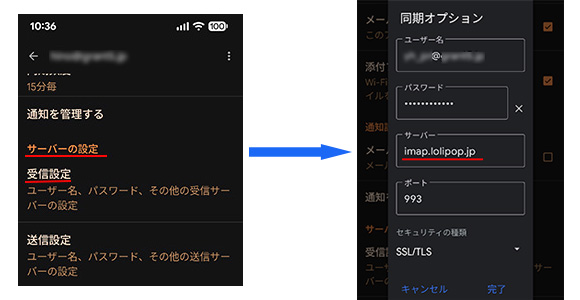
画面表示が少し違うだけでAndroidでもiPhoneでも同じです。
ご利用のメールサーバー、レンタルサーバーによって異なります。
各サーバーの公式マニュアルをご確認ください。
他社メールアドレスを新規で追加するときは、IMAPを選ぶだけです。
※アプリからの「送信元」利用が2027年1月以降どうなるかは、報道で情報が分かれています。公式ヘルプ「Gmail でのサードパーティ メール アカウントのサポートの変更について」で確認してくださいね。
5.POP vs IMAP(かんたん比較) / サクッとShort movie

- POP:メールをGmailに取り込む → 今回、終了
- IMAP:他社のメールサーバーを見に行く → 今回の終了対象には入っていません
YouTubeショート動画「2026年1月 Gmail POP受信終了|影響があるのは?」
サクッとShort movie
※この動画は2025年12月時点の情報です。「2026年1月に終了」と説明していますが、最新の情報は上の本文をご確認ください。
6.まとめ
今回のポイントは、この3つです。
- 終わるのは「Gmailで他社メールを扱う機能」。Gmail自体は使えます
- 受信は転送、送信は別の方法に切り替える
- 転送を使うならDKIM設定が大事
2027年1月までは、まだ時間があります。
できるところから、ひとつずつ対応してみてくださいね。🙂
この3つを押さえておけば、これまでと同じように、安心して使い続けられます。

よかった!



タグ