
Windows11で「探しているファイルが見つからない…」という経験はありませんか?
何度検索しても表示されないと、ちょっと焦ったりイライラしたりしてしまいますよね。
じつは Windows の検索は、
「インデックス」という検索専用データベースを使って高速に探せるよう仕組まれています。
しかし、このインデックスが壊れたり古くなってしまうと、 本来あるはずのファイルが“検索に出てこない”という状態が発生することがあります。
この記事では、
- 検索精度を上げる「フォルダーを検索に含める」設定
- ファイルがより見つかりやすくなる 「拡張検索(Enhanced)」
- 最終手段として強力なインデックス再構築のメリット・デメリット・手順
初心者の方にもやさしく分かりやすくまとめました。
検索してもヒットしない問題を根本から改善して、 毎日のファイル探しをラクにしていきましょう。
1.検索精度を高める設定
①「フォルダーを検索に含める」をオンにする
Windows11は初期設定のままだと、 一部の場所が検索対象から外れているため、そこにファイルがあっても検索でヒットしません。そのため、検索対象を広げる設定が重要です。
設定方法
1. 設定を開く(Win+I)
2.[プライバシーとセキュリティ]→「検索」クリック
3. [ファイルを検索]を開く
4. 「クラシック」欄にある[検索場所をカスタマイズする]をクリック
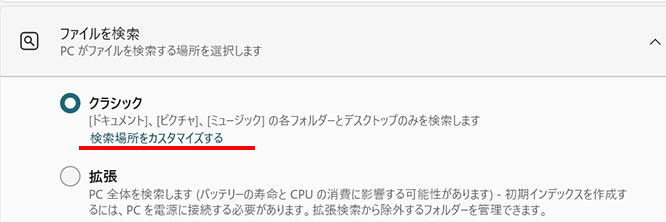
5. 検索したいフォルダーにチェック→OK
外付けSSD/HDDやUSBがあれば☑入れておきましょう!
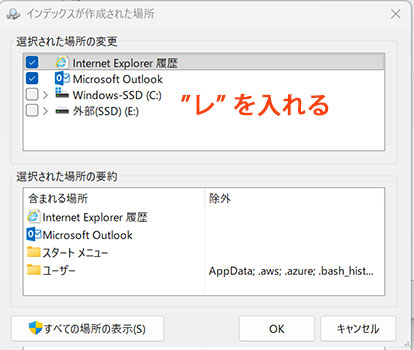
これで、検索対象に含まれるフォルダーが増え、「検索しても出ない」を防ぎやすくなります。
②「検索を強化して確実に見つける(拡張)」をオンにする
パソコン全体を検索対象にするモードで、より多くのファイルを拾えるようになります。
設定方法
1. 設定を開く(Win+I)
2.[プライバシーとセキュリティ]→[検索 ]
3.「ファイルを検索」で◎ 拡張(Enhanced)を選択
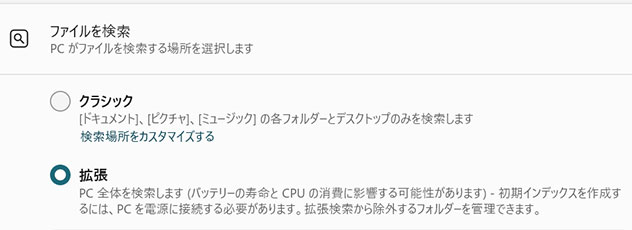
検索の正確性は飛躍的に向上します。
注意点
- CPU・メモリをやや使う
- ノートPCはバッテリー消費が増える
2.インデックス再構築|メリット・デメリット・手順
①インデックス再構築とは?
壊れたり古くなった検索データベースを作り直すことで、「存在するのに検索に出ない」問題を解消する方法です。
②再構築のメリット
- 検索でヒットしない不具合が解消される
- 重複や壊れたインデックスが整理される
- 新しいファイルが正しく検索される
- 検索の精度が安定する
- 不要になった古いデータがリセットされる
③デメリット
- 再構築中はPCの動作が重くなることがある
- 完了まで数十分〜数時間かかることもある
- ノートPCは電源接続推奨
④手順:インデックス再構築の方法
1.設定を開く
2.[プライバシーとセキュリティ]→[検索 ]
3. 画面下の
[詳細インデックスオプション]をクリック
4. インデックスオプション画面の→[詳細設定]クリック
5. 詳細オプション画面→[再構築]クリック
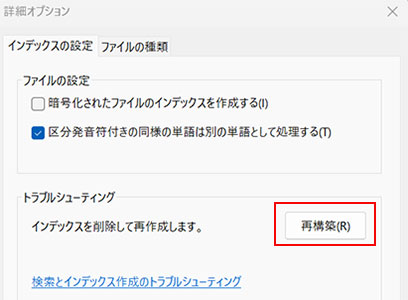
完了すると、新しい検索データが作り直され、 検索の精度が大幅に改善します。
3 まとめ
「検索範囲が狭い」「インデックスが壊れている」など、設定まわりが影響していることがよくあります。
- フォルダーを検索に含める
- 拡張検索に切り替える
- インデックスを再構築する
こうした設定を見直すだけで、検索結果が大きく改善され、ファイルがスムーズに見つかるようになります。
毎日の探し物が減るだけで、パソコン作業のストレスはぐっと軽くなりますよ。

改善してスッキリ解決!

当サイトはアフィリエイト広告を使用しています。



タグ