
Windows11でファイルが見つからなくて、何度検索しても出てこない…。
Windows11でファイルを探しているのに、
「あれ?出てこない…」と困ってしまった経験はありませんか?
何度検索しても見つからないと、
「もっと簡単に探せないのかな…」とついモヤモヤしてしまいますよね。
この記事では、そんなお悩みをスッと解消できるように、
Windows11でファイルを見つけやすくする初心者向けの基本検索テクニック①〜⑧ を、やさしく丁寧に紹介しています。
さらに、
よくある困りごとをQ&A式にまとめました。
パソコンがちょっと苦手な方でも、
今日からすぐ試せて、ファイル探しがグッとラクになる内容です。

検索しても見つからなくて・・
1.Windows11で効率的にファイルを探す方法・手順
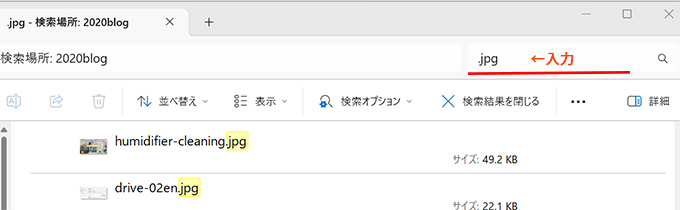
①エクスプローラー右上の検索ボックスで探す
ファイル名の一部や拡張子(例:.jpg / .docx / ファイル名)を入力するだけで候補が表示されます。
②「検索タブ」でフィルターを使う(種類・日付)
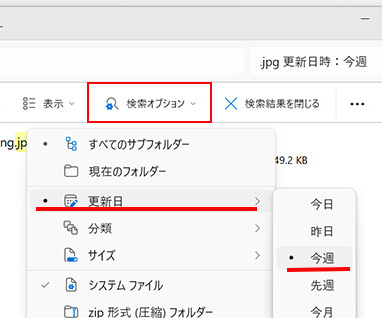
検索を始めるとリボンに「検索」タブが表示され、 種類(画像・ドキュメント)、更新日(昨日・先週・今月)で絞り込みができます。
③検索キーワードに条件を付ける(高度検索)
Windows検索は以下のような条件が使えます。
ファイル名は覚えていないがWordで作成し、内容に”報告”と書いてある場合
検索ボックスへの入力例
ext:*.docx content:報告
いつ頃作成したか、わかるようであれば
ext:*.docx content:報告 date:2025
※PC環境によっては、dateを追加するとヒットしない場合があります。その時は、「検索オプション」から更新日を選択してください。
よく使う拡張子の例
- ext:*.docx content:報告
- ext:*.xlsx content:報告
- ext:*.pdf content:報告
- ext:*.txt content:報告
④スタートメニュー検索を使う
Winキー → キーワード入力で、
- ファイル
- フォルダ
- アプリ名
- 設定項目
が一括で検索できます。
⑤OneDrive との同期場所を確認する
OneDrive 使用中はローカルとクラウドに分かれるため、
探しているファイルがオンラインのみ保存されているケースがあります。
確認場所:
エクスプローラー → OneDrive アイコン → ファイルの雲マーク(オンラインのみ保存)
※オンライン上に保存されているファイルは検索してもヒットしません。
⑥ゴミ箱を確認
単純ミスで削除した可能性もあります。
ゴミ箱検索も有効。
⑦最近使ったファイルを確認する
エクスプローラー →「ホーム」→「最近使用したもの」
ここから目的のファイルに辿れることも多いです。
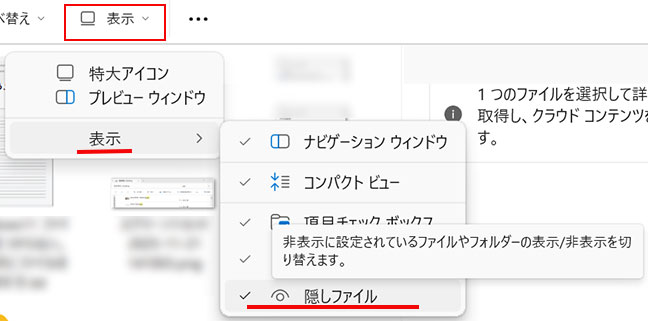
⑧隠しファイルを表示する
設定次第で見えなくなっている可能性もあります。
手順
エクスプローラー → 表示 → 表示 →「隠しファイル」チェックを入れる
2.こんなときどうする? Q&A
Q1.ファイル名がうろ覚え…単語の一部しか思い出せません。どう探せばいい?
A. → ①へ「検索バー」で部分一致検索が最適
一部のキーワードでOK。
例:
- 「人物プロンプト.txt」 →「人物」「プロンプト」だけでもヒット
- 英数字に自信がない → 一部分だけでも検索可能
Q2.ファイル名は思い出せないけど、“画像”とか“PDF”だけは覚えている…
A. → ②へ「種類フィルター」を使うと一気に絞れます。
例:
- 写真を探したい →「種類:画像」
- 資料を探したい →「種類:PDF」
- 動画なら →「種類:動画」
Q3.“いつ作ったか” は覚えている!日付で絞りたい時は?
A. → ②へ「日付フィルター」を使う
例:
- 昨日触った →「日付:昨日」
- この1週間で作った →「日付:先週」
- 1ヶ月以内なら →「過去30日」
Q4. ファイル自体はあるはずだけど、表示されない
A. → ⑧へ「隠しファイルを表示」にチェックを入れる
例:
- アプリの設定ファイル
- システムに関係するファイル
- 誤って“隠しファイル”になってしまったデータ
見えなくなっているだけで、存在しているケースが多いです。
Q5.保存した場所をどこにしたか覚えていません
A. エクスプローラーの右上検索にキーワードを入れて、まずは 「PC 全体」 を対象に検索するのがおすすめです。見つからない場合は、デスクトップ・ダウンロード・ドキュメントなど“よく保存するフォルダー”を順番に探すと発見率が上がります。
Q6.キーワード検索で全然ヒットしません
A. その場合は設定側の問題も考えられます。
「このPCを検索に含める」「拡張(Enhanced)検索」をオンにすると、 検索範囲が広がって見つかりやすくなります。
また、インデックスに含まれない場所にあるファイルは 日付検索や content:検索が正しく機能しません。
検索対象が OneDrive / ネットワーク / 外付けドライブ これらは 既定では全文検索できないことがあります。
3.まとめ
Windows11で「ファイルが見つからない」という状況は、検索の使い方や設定を少し工夫するだけで大きく改善できます。
基本的な検索フィルターや日付指定を活用するだけでも結果が変わり、ファイルを見つけやすくなります。
それでも見つからない場合は、検索設定の見直しが効果的です。検索対象を適切に設定することで、表示される結果が大きく変わります。
さらに、検索精度を高める方法として 「インデックス再構築」があります。メリット・デメリットと具体的な手順は次回の記事で詳しく解説しますので、あわせてチェックしてみてください。


当サイトはアフィリエイト広告を使用しています。
【Amazon.co.jp 限定】できるWindows11 2026年改訂5版 Copilot対応
(特典:ショートカットキー&Copilotで役立つプロンプト集 データ配信)
Windows 11の基本操作から、Copilotの使い方まで丁寧に解説された一冊です。




タグ