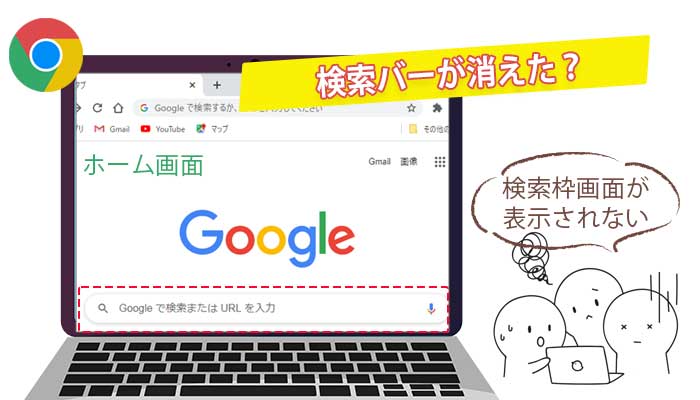
いつの間にか、Chromeのホーム画面からGoogle検索バーが消えている…
そんな経験はありませんか?
スマホのホーム画面やChromeの新しいタブで検索枠が表示されなくなる原因は、
実はアプリや設定のちょっとした変更によるものがほとんどです。
この記事では、検索バーが消える主な原因と、
すぐに元に戻せる3つの設定手順を初心者にもわかりやすく解説します。
スマホでもPCでも、この記事を読めば「検索バーが表示されない!」という悩みがスッキリ解決します✨
Google関連の新機能やバッジ制度についても気になる方はこちら
▶ Google Cloud Skills BoostでAIバッジを取得してみた【無料あり体験レポ】
1.検索バーが消える原因とは?
「Chromeのホーム画面からGoogle検索バーが消える」主な原因は、以下のように PCと スマホ(Android)でそれぞれ異なります。
それぞれの環境で起きやすいケース紹介!
【PC(Windows / Mac)】で検索バーが見えない原因
| 原因 | 詳細説明 | 対処法 |
|---|---|---|
| ① Chromeの「新しいタブ」設定が変更された | 拡張機能やテーマによってGoogle検索が非表示になることがある | 設定 → [起動時] →「新しいタブページを開く」に戻す |
| ② 拡張機能が干渉している | 「New Tab Redirect」などの拡張機能で検索欄が非表示になることがある | Chromeメニュー → 拡張機能 → 該当拡張機能を無効化 |
| ③ Google検索エンジンが変更されている | BingやYahoo!に変わると検索バーが別仕様になる | 設定 → 検索エンジン →「Google」に戻す |
| ④ ホームボタン非表示設定 | ホームアイコンを表示していない | 設定 → デザイン →「ホームボタンを表示」をONにして「https://www.google.com」を指定 |
【スマホ(Android)】で検索バーが消える主な原因
| 原因 | 詳細説明 | 対処法 |
|---|---|---|
| ① ホーム画面のウィジェットが削除された | 誤って長押しで削除した、またはテーマ変更時に消えた | ホーム画面を長押し →「ウィジェット」→「Google」→「検索バー」を再配置 |
| ② ランチャー(ホームアプリ)の変更 | GalaxyやXperiaなど、カスタムランチャー使用時にGoogleウィジェット非対応のことがある | デフォルトの「Pixel Launcher」または「Google」アプリ対応ランチャーに戻す |
| ③ Googleアプリの設定OFFまたは無効化 | 「Google」アプリが無効になると検索バーも非表示になる | 設定 → アプリ → Google →「有効にする」 |
| ④ システムのアップデート後に設定がリセット | Androidアップデート時に一時的にホーム設定が初期化される | もう一度ウィジェット追加で解決可能 |
| ⑤ ウィジェットキャッシュの不具合 | 古いキャッシュでウィジェットが表示されない場合あり | 設定 → アプリ → Google → ストレージ → キャッシュ削除 |
Chromeのホーム画面や新しいタブにGoogle検索バーが表示されない場合、ウィジェット削除や設定変更、拡張機能の影響などが原因です。再配置や設定リセットで簡単に復活できます。
表示デザインを変更したい場合はアバター設定も見直すと効果的です。
▶ Googleアカウントのアバター変更手順はこちら
2.Google検索バーをChromeホーム画面に戻す3つの設定手順
Google検索バーが消えた場合でも、設定を少し直すだけで簡単に元に戻せます。
「新しいタブの検索バーが消えた」だけなら①をお試しください。
3つの方法を紹介!
① 新しいタブをGoogleに設定する
1. Chrome右上「︙」→「設定」
2. 左メニュー「起動時」→「新しいタブページを開く」を選択
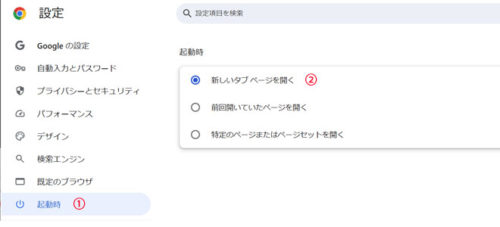
※拡張機能で別ページに変更されていると検索バーが消えることがあります。
② 検索エンジンを「Google」に戻す
1.Chrome右上「︙」→「設定」
または、アドレスバーに「chrome://settings」と入力
2.①「検索エンジン」→②「Google」を選択
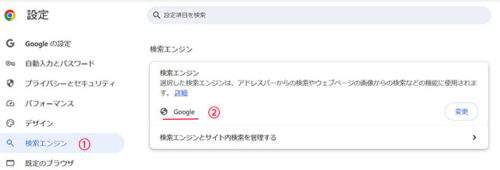
※他の検索エンジン(Bing/Yahoo)が設定されていると検索バーが表示されません。
③ ホームボタンを表示する設定に変更する
1. Chrome右上「︙」→「設定」
2. ①「デザイン」→②「ホームボタンを表示」をオン
3. ③「カスタムのウェブアドレスを入力」を選択し、URL欄に「https://www.google.com」を入力
その下に表示されるオプションで「カスタムのウェブアドレスを入力」を選択し、https://www.google.com と入力します。
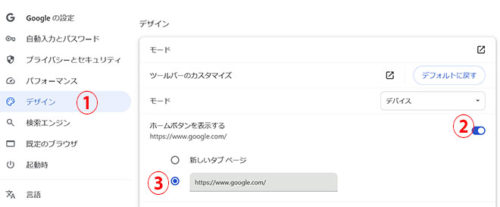
※ホーム画面をgoogleページにしたい場合はURLを入力してください。
🔸 ホームボタンからワンクリックでGoogle検索トップにアクセス可能になります。
3.Chromeホーム画面 スマートフォン編
Android 編
Googleアプリ (Chrome)を起動します。
右上のその他アイコンまたは「︙」をタップし 「設定」 をタップします。
「基本設定」 で、「検索エンジン」の [Google] をタップします。
iPhone または iPad編
Googleアプリ (Chrome )を起動します。
画面下部のその他アイコンまたは「︙」をタップ、 「設定」 をタップします。
「検索エンジン」 、「Google」 をタップします。
4.よくある質問(FAQ)とトラブル対処法
Q1. Androidのホーム画面に「Google検索バー」が表示されないのはなぜ?
A. 一番多い原因は、ウィジェットが削除されているか、Googleアプリが無効化されていることです。
「ホーム画面長押し → ウィジェット → Google → 検索バー」で再追加すれば、すぐに戻せます。
Q2. ウィジェット一覧に「Google検索バー」が見つかりません。
A. その場合は「Google」アプリが無効になっている可能性があります。
設定 → アプリ → Google →「有効にする」で表示されるようになります。
🔸補足:システムのキャッシュ不具合でも表示されない場合があるため、再起動もおすすめです。
Q3. Chromeの新しいタブに検索バーが出ないのは?
A. 拡張機能やテーマで上書きされているケースが多いです。
Chromeの設定 → 起動時 → 「新しいタブページを開く」を選び、
Tab Redirectなど)をオフにしましょう。
Q4. 検索バーを戻しても、また消えてしまいます。
A. Androidの「バッテリー節約設定」や「メモリ最適化」でウィジェットが自動削除されることがあります。
設定 → バッテリー → アプリの制限を確認し、「Google」を最適化対象外にすると安定します。
Q5. Chromeを初期設定に戻したいけどデータは消える?
A. 「設定 → リセットとクリーンアップ → 設定を元の既定値に戻す」を選んでも、ブックマークやパスワードは残ります。
Chromeのリセット機能は設定と拡張機能のみを初期化するもので、同期データ(ブックマーク、パスワード、履歴)には影響しないため、安全に検索バーを復活できます。
5.まとめ
PCとスマートフォンの「Google検索バーが消えた」原因と対処法は、場所が異なるため、取るべき対応も変わります。どちらも簡単な操作で元に戻せます。
💭編集後記
もしこの記事が役に立ったら、
ブックマークやシェアで「困っている人」に教えてあげてくださいね! 😀


当サイトはアフィリエイト広告を使用しています。
70歳からのスマホ・LINE 世界一わかりやすい安心・安全・便利な使い方Q&A大全
スマホの「困った」をQ&A方式でわかりやすく解説。


タグ