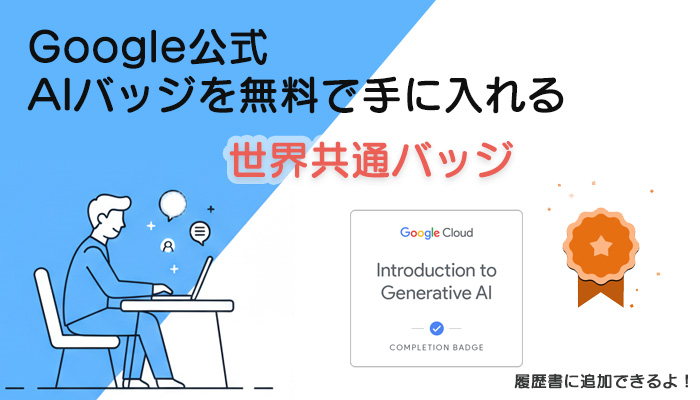
「生成AIを学びたいけど、何から始めればいいかわからない」 「独学だと自分の実力が証明できなくて不安…」
そんな悩みを持つ方に朗報です。Googleが提供する「Google Cloud Skills Boost(Google Skills)」を使えば、無料で世界共通の「AIバッジ」が手に入ります。
今回は、私が実際に受講して感じた魅力と、初心者がハマりやすいポイントの解決策を実録形式でまとめました。
さらに、取得したAIバッジをSNSで公開する方法についても紹介します。
「学んだ証」をきちんと形にしたい方は、ぜひ参考にしてください。
1.Google Skillsとは?無料でAIを学べる最強ツールの正体
「Google Skills(グーグル・スキルズ)」は、Googleが2025年後半に新しく立ち上げた、AIやデジタル技術を体系的に学べるオンライン学習プラットフォームのことです。
- 1,400以上のコース: 初心者向けの概要から専門的な技術まで、1,400以上の講座が揃っており、常にアップデートされ続けています。
- 圧倒的な利用実績: 世界中で年間1,100万件以上ものコースとラボが完了されており、非常に信頼性の高いプラットフォームです。
- 無料の入門講座:「生成AIの概要」などの基礎コースは、誰でも無料で受講可能です。
※一部の高度なハンズオンラボなどは有料(サブスクリプション)の場合があります。 - スキルバッジがもらえる: コースを修了し、テストに合格すると、自分のスキルを証明するGoogle公式のデジタルバッジが付与されます。
■どんなことが学べるの?
初心者からプロフェッショナルまで、約1,400以上のコースが用意されています。
- AI・機械学習: Geminiの活用法、生成AIの基礎、機械学習モデルの構築など。
- データ分析: Pythonを使った分析やデータの可視化。
- クラウド技術: Google Cloud(GCP)の運用やインフラ構築。
- デジタルマーケティング: Google広告やアナリティクスの使い方。
2.【実録】「生成 AI の概要」バッジ取得までの全ステップ
今回私が挑戦したのは、最も人気のある**「生成 AI の概要(Introduction to Generative AI)」コースです。
①登録する: Google Cloud Skills Boost 公式
Google Skillsログインし「生成 AI の概要」選択する。
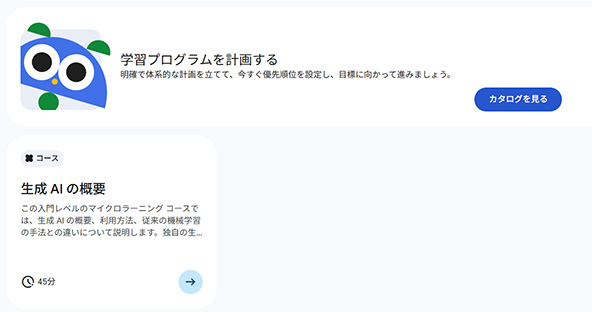
※生成 AI の概要コースが表示されていない場合、「生成 AI の概要」 又 「Introduction to Generative AI」で検索してください。
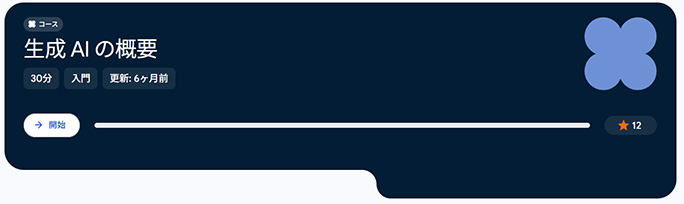
②学習内容: 動画を視聴する
「開始ボタン」をクリックする。
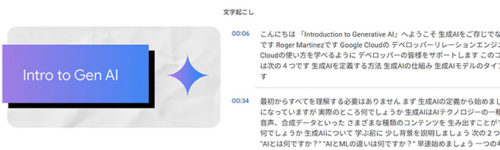
③動画の視聴
英語の動画です。日本語で文字越しされるのでテキストを見て覚えます。
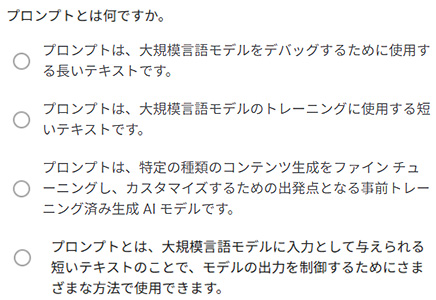
④理解度チェック
最後にクイズ形式のテストがあり、合格点(80%以上)を取ればクリアです。
当てはまるのに☑をいれます。
3.注意やアイコンの説明をQ&A形式で解決!
受講中に私が実際に「あれ?」と思ったポイントをQ&Aにしました。
| Q1 | Google Skillsを受講するには、まず何をすればいいですか? |
| A | 公式サイトへアクセスし、画面右上の「ログイン」から、お持ちのGoogleアカウントでログインしてください。専用アプリ不要で、ブラウザからすぐに始められます。 |
| Q2 | ログインし直したらコースの「始める」ボタンが消えた! |
| A | 一度受講を開始するとステータスが「進行中」になるため、トップの「登録」や「開始」ボタンが消えることがあります。その場合は、画面下にある「コース(Lesson)」カードを直接クリックすれば、続きから問題なく再開できます。 |
| Q3 | 画面右上の「🔥1」や「⭐362」って何? |
| A | 🔥(炎)は連続学習日数(ストリーク)、⭐(星)は獲得した学習ポイントです。ゲーム感覚でモチベーションを維持できます。 |
| Q4 | プロフィールを公開してバッジをシェアすることで、本名が表示されてしまいませんか? |
| A | 公開プロフィールには、Google Cloud Skills Boostに登録している名前が表示されます。バッジをシェアして実績をアピールしたいけれど本名は出したくない、という場合は、設定画面(Settings)であらかじめニックネームなどに変更してから「公開」をオンにすればOKです。この手順を踏めば、プライバシーを守りながら安心して自分の成果を世界に発信できます。 |
| Q5 | スマホでも受講できる? |
| A | はい、PCと同じくブラウザ(SafariやChrome)で受講可能です。アプリのインストールは不要。隙間時間に動画だけチェックすることもできますよ。 |
4.「学んだ証」をSNSで公開しよう!履歴書にも書ける活用術
取得したバッジは、自分だけで眺めるのはもったいない!
以下の手順で公開しましょう。
①プロフィールの公開設定: 設定画面で「プロフィールを公開する」をオンにする

②共有URLをコピー
「プロフィールを公開する」をオンにするとグリーン枠が表示されます。
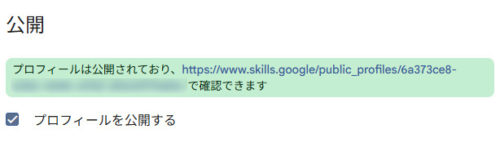
URLをクリックすると取得したバッジが公開されてます。
(../public_profiles/…)をコピーしてもOK
複数のバッジをまとめて表示したい場合におすすめです。
コースごとにURLを表示する場合は、バッジの画像下にある①をクリックし②をコピーをクリックしてください。
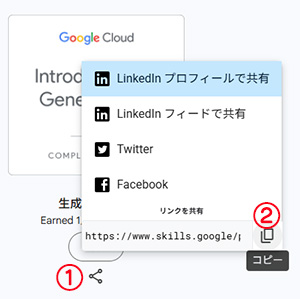
Home画面右サイドにある「バッジを表示」からも確認できます。
③SNSや履歴書に貼る
- SNS: XやLinkedInに貼って「AI学習中」をアピール!
- 履歴書: スキル欄に「Google Cloud 認定バッジ取得」と書き、URLを添えれば、採用担当者に客観的な証明として提示できます。
デジタル証明書として、LinkedInなどのSNSや履歴書に載せることができ、就職やキャリアアップに役立てることができます。
5.体験レポ・まとめ
受講してみて、「ログインできない!」「ボタンがない!」と焦るところからのスタートでした。
情報が溢れる今だからこそ、Google公式のカリキュラムを使って知識を整理する必要があると感じました。
Google Skillsの魅力は、常にアップデートされる1,400以上の豊富なコースが揃っていること。まずは、その中の「最初の一歩」から始めてみませんか?
日本にいながらにして、世界レベルの学びを。 手に入れた世界共通のバッジは、きっとあなたの市場価値を高める心強い武器になるはずです。

気軽な気持ちで、あなただけの「デジタル勲章」を手に取ってみてくださいね!

今すぐ使えるかんたん Google Workspace & Gemini 完全ガイドブック 困った解決&便利技
Google Workspaceの基本的な使い方から各ツールの実践ノウハウや管理者に役立つ機能まで幅広く紹介しています。


タグ