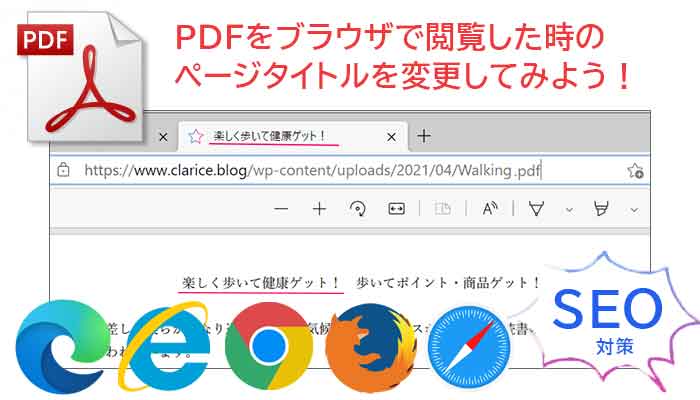
PDFをブラウザで開いたとき、
タブに表示されるタイトルが意味のわからない文字になっていたり、日本語が文字化けして読めないことはありませんか。
実はこのタイトルは、
ファイル名ではなく、PDFの中に保存されている「タイトル情報」が使われています。
そのため、ファイル名をわかりやすく変更しても、ブラウザ上の表示が変わらないことがあります。
この記事では、
PDFをブラウザで表示したときにタイトルが内容不明・文字化けしてしまう理由と、
内容がきちんと伝わるタイトルに直す方法を、初心者の方にもわかりやすく解説します。
PDFをWebに掲載する前に知っておきたいポイントもあわせて紹介します。

PDFのタイルタブのところが文字化けしてて・・
1.PDFをブラウザ表示した際にページタイトルが内容不明・文字化けする原因
PDFをブラウザで開いたときに表示されるページタイトルは、
ファイル名ではなく、PDF内部に設定された「タイトル情報(メタデータ)」が使われます。
このタイトル情報が、
-
未設定のまま
-
自動生成された意味のない文字列
-
文字コードが適切でない状態
になっていると、次のような問題が起こります。
①タイトルが内容と関係ない文字列になる
PDF作成時にタイトルを設定していない場合、ブラウザは内部IDやランダムな文字列をタイトルとして表示することがあります。
タイトルが空白だと、PDF資料のファイル名がタブのタイトル名に表示されます。
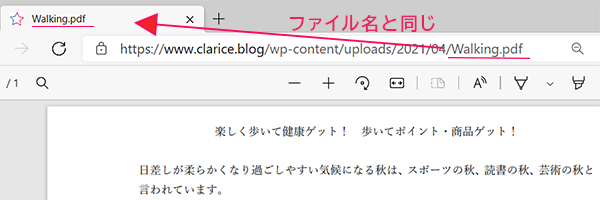
②日本語が文字化けする
PDFのメタデータが古い文字コードや不完全な状態で保存されていると、
ブラウザ側で正しく解釈できず、日本語が文字化けして表示されます。
③作成ソフト依存の情報が残っている
Word・Excel・画像変換ツールなどからPDFを作成した場合、
元ファイルの情報や作成環境のデータがそのままタイトルとして残ることがあります。
2.PDF編集ソフトAdobe Acrobatで変更する
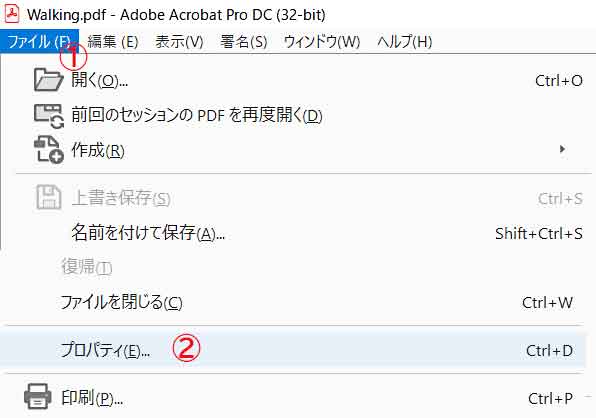
PDF編集ソフトを起動し、ファイルを開いておく。
1.①ファイル→②プロパティ選択する。
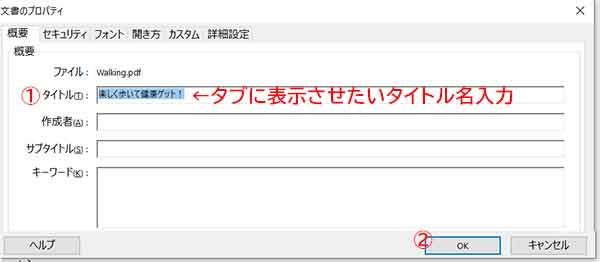
2.①タイトルを入力し、②OKをクリックする。保存して完了!
3.WordやExcelで変更する
Word、Excel、PowerPoint共通。
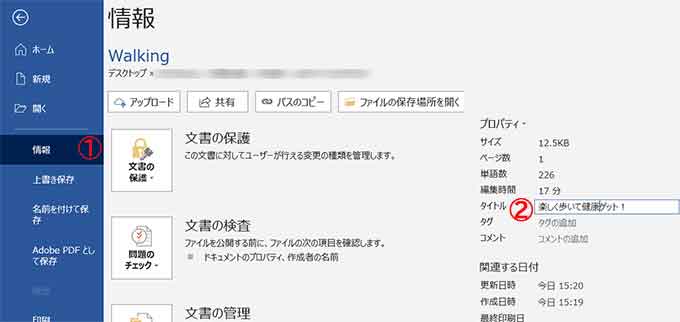
元データがWord、Excel、PowerPoint等で作成している場合は、こちらでタイトルを変更しておくことで、PDFに変換したときに自動で反映されます。
1.ファイル→①情報クリックします。
2.②タイトルの欄に入力する。
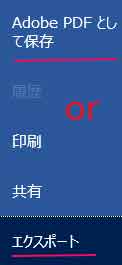
3.Adobe PDFとして保存する。もしくは、エクスポート→Adobe を作成する。
4.タブが文字化けしてる?
元データのWordやExcelを毎回修正していると、タイトル名が「文字化けになっていた」ということもあります。
その場合、そのままブラウザのタブ名で表示されます。
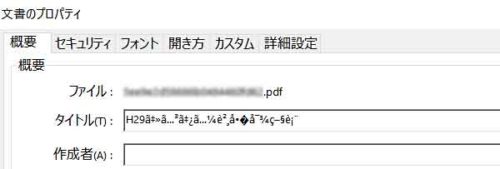
必ず作成元から修正するようにしてください。(1,2をお試しください)
5.まとめ
ポイント
-
ブラウザ表示のタイトル = PDF内部のタイトル情報
-
ファイル名を変えても問題は解決しない
-
作成時または後から正しく設定する必要がある
【Amazon.co.jp 限定】できるWindows 11 2026年 改訂5版 Copilot対応
(特典:ショートカットキー&Copilotで役立つプロンプト集 データ配信)
Windows 11の基本操作から、Copilotの使い方まで丁寧に解説された一冊です。
タグ