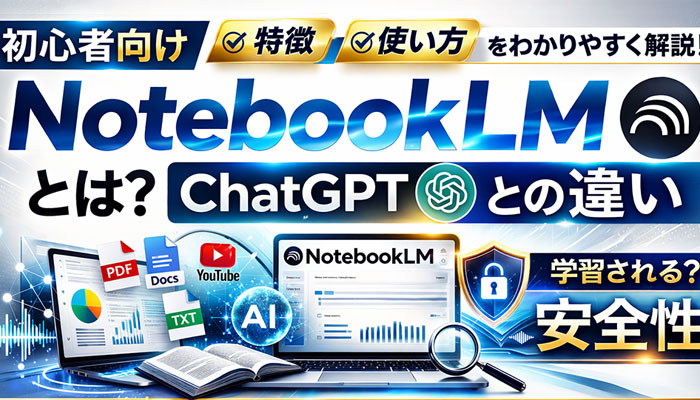
最近よく聞くNotebookLMって、結局何ができるの?
ChatGPTがあれば十分じゃない?
そんな疑問を持っている方へ。
NotebookLMとは、自分の資料だけを読み込んで理解してくれるAIノートツールです。
ChatGPTのように何でも答える汎用AIではなく、
あなたがアップロードした情報だけを元に考えるAIという点が最大の特徴です。
1.NotebookLMとは?
NotebookLMとは、自分がアップロードした資料をもとに回答してくれるAIノートツールです。
提供元は Google。
一般的な生成AIのようにインターネット全体の知識から答えるのではなく、
自分の資料だけを情報源として分析・要約・Q&A生成を行うのが最大の特徴です。
主な用途は:
- PDFやドキュメントの要約
- 複数資料の横断分析
- 根拠付き回答の生成
- 資料内容の音声解説(Audio Overview)
つまりNotebookLMは、「資料を理解するためのAI」です。
2. NotebookLMの特徴
NotebookLMが他のAIと大きく違うのは、回答の信頼性と設計思想です。
① 根拠が明確
回答は必ずアップロード資料に基づきます。
どの部分を参照したかも表示されます。
② ハルシネーションが起きにくい
外部情報を混ぜない設計のため、 もっともらしい誤情報が起きにくいのが強みです。
③ 情報の“世界”が限定されている
ノートブックに追加した資料だけが情報源。
その中で深く考える構造になっています。
④ マルチメディア対応
PDF・Googleドキュメント・Webページ・YouTube・音声に対応。
3.NotebookLMの基本情報
NotebookLMは「自分の資料」を読み込ませるAIです。
現在、主に以下の形式に対応しています。
①アップロードできるファイルの種類
| 種類 | 内容 |
|---|---|
| マニュアル・レポートなど | |
| Googleドキュメント | 記事原稿・メモ |
| テキストファイル | .txt |
| WebページURL | 指定ページの内容 |
| YouTube動画 | 字幕付き動画 |
| 音声ファイル |
MP3 / WAV / M4A / AAC など |
②利用前に知っておきたい重要ポイント
NotebookLMは動画や音声をソースとして追加できますが、解析しているのは映像や音声そのものではありません。
- 音を直接理解しているわけではない
- 文字起こしテキストをもとに要約・回答する
- 音声生成やナレーション作成はできない
音を文字に変換してから理解するAIです。
③ 扱える拡張子一覧
| ファイル形式 | 拡張子 |
|---|---|
| テキスト | .txt |
| Googleドキュメント | Google Docs |
| Webページ | URL指定 |
※ Word(.docx)やExcel(.xlsx)は、Googleドキュメントへ変換してから使用します。
④ 無料プランと有料プランの比較
| 項目 | 無料 | NotebookLM Plus |
|---|---|---|
| 利用料金 | 無料 | Google有料AIプランに含まれる |
| ノート作成 | 可能 | 可能 |
| 資料数 | 制限あり | 多数可能 |
| 応答性能 | 標準 | 高性能 |
| 大量資料 | △ | ◎ |
| 長文分析 | △ | ◎ |
3.他AIとの比較
「ChatGPT」や「Claude」といった有名なAIと、NotebookLMとの違い!
| 比較項目 | ChatGPT / Claude | NotebookLM |
|---|---|---|
| 知識範囲 | インターネット全体 | アップロード資料のみ |
| 得意分野 | 文章生成・アイデア出し | 資料分析・要約 |
| 正確性 | 誤情報が混じる場合あり | 資料ベースで回答 |
| 音声機能 | 会話可能 | 資料を対話型音声に変換 |
補足:
汎用生成AI=生み出すAI
NotebookLM=理解を深めるAI
|独学AI、このままで大丈夫?
Google公式AIバッジに挑戦したリアル体験はこちら
4.どんな時に使うべき?
NotebookLMは、特に「手元に大量の資料があるとき」に真価を発揮します。
会議・セミナー整理
録音データや議事録をアップロード
→ 決定事項や次のアクションを自動抽出
長時間の会議も、要点だけをすっきり整理できます。
資格・テスト勉強
教科書やプリントを読み込ませ
→ クイズ作成やわかりやすい解説を生成
理解度チェックまで一気にサポート。
Audio Overview
資料内容をAIが対話形式で解説。
通勤中や家事の合間でも“耳からインプット”できます。
※音声を書き出す機能ではありません。
ブログ・執筆支援
複数資料を横断分析し、共通点や構成案を整理。
リサーチ時間を大幅に短縮できます。
特におすすめなのは、
- ブログ運営
- 学習ノート
- 講座資料・マニュアル
- 企画書や下書きの整理
こうした情報整理・資料分析が中心の作業です。
たとえば、
– 「この資料の中でどう書いてあった?」
– 「複数資料で矛盾していない?」
– 「どこが重要ポイント?」
資料内検索や矛盾チェックを、数秒で整理してくれます。
「ゼロから何かを生み出す」より、「すでにある情報を深く理解したい時」に向いています。
5.始め方(3ステップ)
STEP1|NotebookLMにアクセス
Googleアカウントでログインし、NotebookLMを開きます。
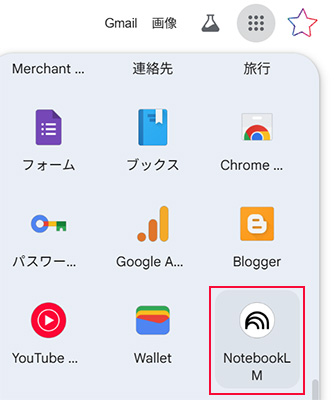
初回は「新しいノートブックを作成」からスタートします。
2回以降は「ノートブックを新規作成」をクリック
STEP2|ソース(資料)を追加する
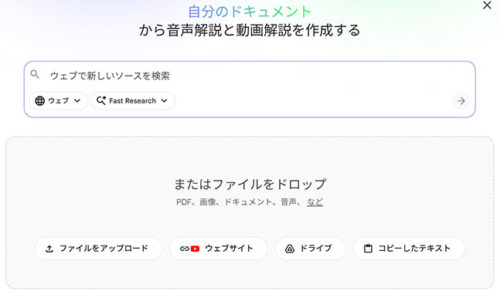
「ソースを追加」ボタンから、以下を選択できます。
– PDFをアップロード
– Googleドキュメントを選択
– WebページURLを入力
– YouTube動画URLを追加
– 音声ファイルを追加
📌 ポイント
追加した資料だけが、そのノートブックの“世界”になります。
STEP3|質問してみる
ソースを追加したら、下部の入力欄に質問します。
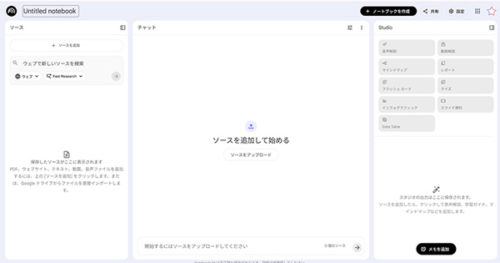
基本画面の役割(ざっくり理解)
– 左側:追加したソース一覧
– 中央:チャット形式のやり取り
– 上部:ノートブック名
– 音声概要ボタン:要約を音声で再生
操作はとてもシンプルで、
「資料を入れる → 聞く → 整理する」
この流れが基本です。
6.よくある質問Q&A
Q1.NotebookLMとChatGPTの違いは?
A.ChatGPT はインターネット上の幅広い知識をもとに回答する汎用AIです。
一方NotebookLMは、アップロードした資料だけをもとに回答するAIです。
ChatGPT → 文章生成やアイデア出しに強い
NotebookLM → 資料分析や要約に強い
Q2.アップロードしたデータは学習されるの?
A.いいえ。
アップロード資料や質問内容は、GoogleのAIモデル(例:Gemini)の学習には使用されません。
設定変更も不要です。
Googleの公式ヘルプには、「ユーザーがアップロードした資料(ソース)、質問、AIからの回答は、モデルのトレーニング(学習)には使用されない」とはっきり書かれています。
ChatGPTなどの他のAIでは、設定画面で「学習をオフ」にしないといけないことが多いですが、NotebookLMは最初からオフなので、特別な設定ボタンを探す必要はありません。
Q3.学校や法人アカウントの場合は?
A.Google Workspace環境でも AI学習には利用されません。
管理者は利用可否を制御できます。
学校アカウントの場合:学校のルールに守られているため、さらに安全性が高いです。
個人アカウントの場合:自分でアップロードしたものは、自分(と共有した相手)しか見られません。
Q4.注意点は?
A.「共有」ボタンに注意:ノートブックの右上にある「共有」ボタンを押して、他の人のメールアドレスを追加すると、その相手には中身が見えてしまいます。
不適切な内容:学習はされませんが、Googleの利用規約(法律に違反しないなど)は適用されるので、ルールを守って使いましょう。
Q5.音声ファイルはどう処理される?
A. 音声ではなく、文字起こしテキストを理解しています。
Q6.音声を書き出せる?
A. できません。
Audio Overviewは再生専用機能です。
Q7.NotebookLMは無料で使えますか?
A.基本機能は無料で利用できます。
より多くの資料を扱いたい場合や高性能分析を使いたい場合は、有料プラン(NotebookLM Plus)が用意されています。
初心者はまず無料で十分です。
Q8.どんな人に向いていますか?
– ブログ運営者
– 学習者
– 講座資料を扱う人
– 企画書やレポートを整理したい人
「ゼロから作る」よりも、既存の情報を深く理解したい人に向いています。
7.まとめ
NotebookLMは、情報整理に特化したAIツールです。
「広く浅い知識」が欲しいなら:ChatGPT
「手元の資料を深く、正確に理解したい」なら: NotebookLM
用途に合わせて使い分けることで、 AIは最強の相棒になります。

学習されるこはないので、安心して自分だけの秘密のノートが作れますね!
→次回は、NotebookLMを「アシスタント」として活用するを予定
AIを活用するなら、ガジェット管理も抜かりなく。 Apple・Google公式認証対応スマートタグを見る
8.サクッとShort movie
#Shorts NotebookLMの本当の強み|ChatGPTとの違い【1分解説】

当サイトはアフィリエイト広告を使用しています。


タグ